
Photoshop マスク操作手順
レイヤーマスク
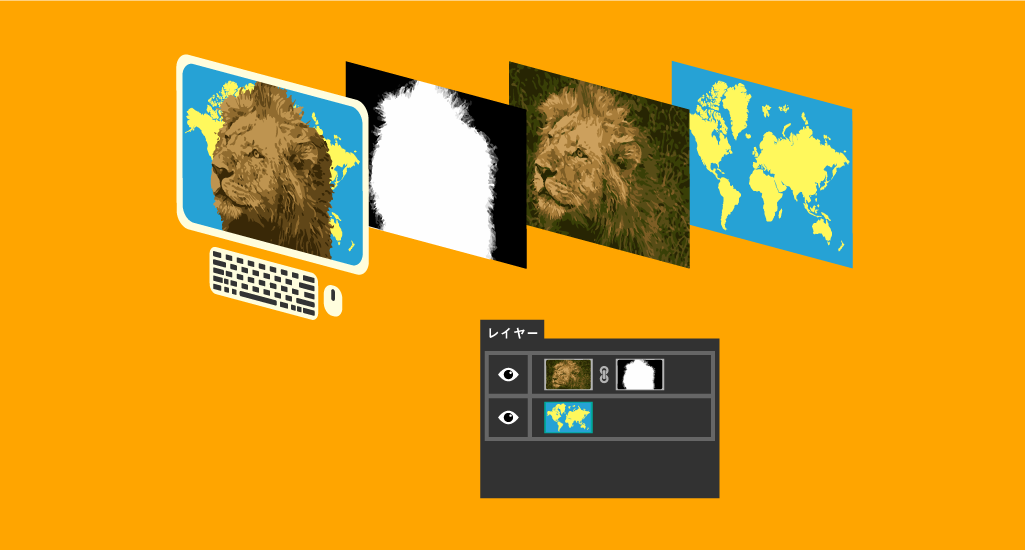
機能
選択範囲以外をマスクする
マスクの透明度をグレースケールでコントロールできる。黒から白になるにつれてマスクが解除される
設定方法
- マスクされるレイヤーをアクティブにした後、「自動選択」ツールなどを使って切り抜きたい形に選択範囲を作成する
- 「レイヤーパネル」下部にある「レイヤーマスクを追加」アイコンをクリックする
特徴
- 人の髪や動物の毛のように不規則で透明度が異なるものを比較的簡単にトレースできる
- グラデーションを表現できるので、虹など徐々に消えていく画像を作れる
- ブラシツールを使って黒白に塗り分けることでレイヤーマスクの設定・解除が簡単にできる
- マスク範囲はビットマップなので、範囲の拡大縮小を行うのに向かない
クリッピングマスク
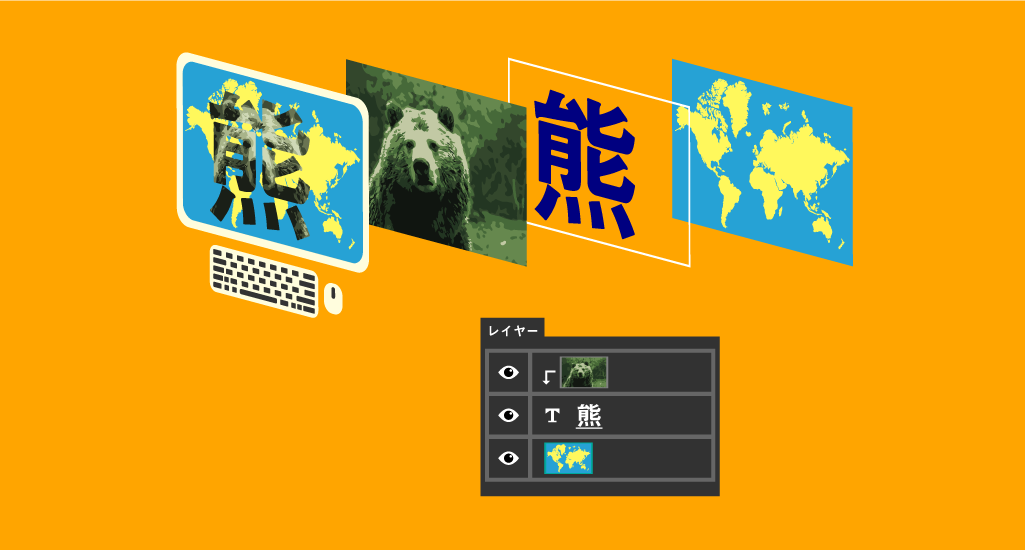
機能
下のレイヤーの透明部分で上のレイヤーをマスクする機能。下のレイヤーの透明部分が、そのまま上のレイヤーの透明部分になる
設定方法
- レイヤーパネルを使って、マスクされるレイヤーの下にマスクするレイヤーを配置する
- 2つのレイヤーの間をAltキーを押しながらクリックする
特徴
- テキストレイヤーをマスクレイヤーとして使えるので、文言やフォントの変更が簡単にできる
- 境界をぼかすことができない
- グラデーションを表現できない
ベクトルマスク
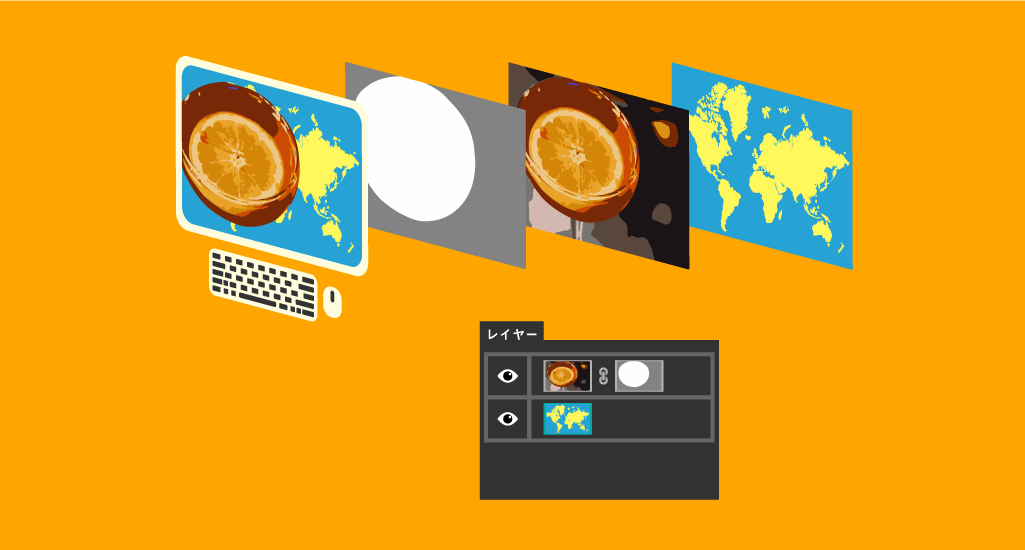
機能
ペンツールなどで作った閉じたパスの外側をマスクする
設定方法
- マスクされるレイヤーをアクティブにした後、切り抜きたい形にパスを作成する
- メニューバーの「レイヤー」>「ベクトルマスク」>「現在のパス」を選択する
特徴
- マスク範囲はパスなので、拡大縮小や形状変更が簡単にできる
- マスク範囲が直線や曲線を持つ場合、きれいに表現できる
- グラデーションを表現できない